
シーケンス制御シミュレータを公開しました!ブラウザ上で回路編集と動作確認ができます
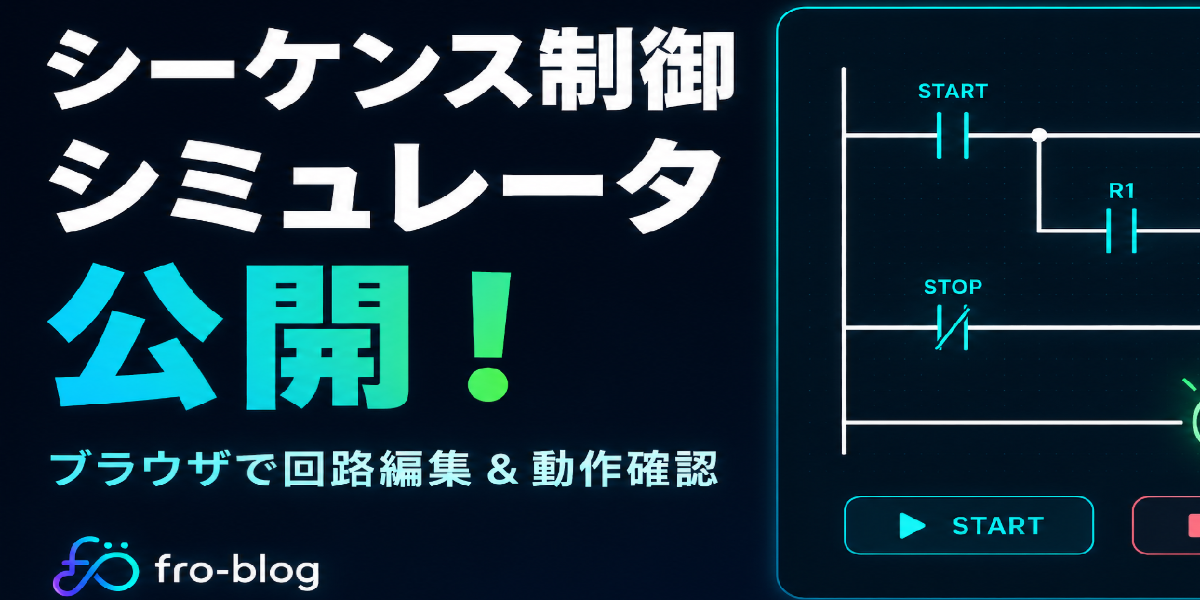
学生の頃に少しかじったシーケンス制御。
当時は「リレー」「接点」「自己保持回路」などを図面で見ながら勉強していましたが、頭の中だけで動きを追うのがなかなか難しかった記憶があります。
そこで今回、ブラウザ上でシーケンス制御を学べるシミュレータを作ってみました。
まだまだ開発中ではありますが、回路の編集、入力ボタンの操作、接点やコイルの動作確認ができるところまで形になってきたので、一旦公開します。
推しポイントは、ブラウザだけでシーケンス回路を作って、その場で動作確認できるところです。 インストール不要で、START・STOP・リレー・ランプなどの動きを試せます。
あらかじめ決められた順番や条件にしたがって、機械や設備を動かす制御方式です。工場設備、モーター制御、ポンプ制御、信号回路などでよく使われます。
1. 作ったシミュレータ
今回作ったのは、シーケンス制御の基本的な回路をブラウザ上で作成・確認できるツールです。
主に次のようなことができます。
- 電源、入力、接点、コイル、ランプ、タイマーなどの部品配置
- 部品同士の配線
- START / STOP などの入力操作
- リレーや接点の動作確認
- ランプの点灯確認
- 作成した回路データの保存・書き出し
- 記事内へのシミュレータ埋め込み表示
まだ基本的なパーツが中心ですが、自己保持回路のようなシーケンス制御の基本を試すには十分使えると思います。
2. シミュレータを開く
実際のツールページはこちらです。
ブラウザ上で動作するので、特別なソフトのインストールは不要です。
まずは自己保持回路のようなシンプルな回路から触ってみるのがおすすめです。STARTを押す、リレーが動く、接点が切り替わる、ランプが点灯する、という流れを目で追うと理解しやすくなります。
3. シミュレータを作った理由
きっかけは、シーケンス制御をもう一度勉強し直したいと思ったことです。
学生の頃に少し学んだものの、当時は図面とにらめっこしながら、
「この接点が閉じて、こっちのコイルが動いて……」
という流れを、頭の中で追いかける必要がありました。
もちろん、それはそれで大事な勉強方法です。
ただ、初心者のうちは、
- 実際にどこがONになっているのか
- なぜSTARTを離しても動き続けるのか
- 接点とコイルがどう連動しているのか
- ランプが点灯する条件はどこなのか
といった部分が、直感的に分かりづらいと感じます。
そこで、回路図を見ながらボタンを押して、動作をその場で確認できるツールがあれば便利だと思いました。
4. 現在できること
現在のシミュレータでは、主に以下の操作ができます。
部品を配置する
エディター上で、次のような部品を追加できます。
- +電源
- −電源
- 入力
- 接点
- コイル
- ランプ
- タイマー
- 中継点
部品を配置して配線することで、簡単なシーケンス回路を作れます。
配線する
部品の端子同士をつないで、回路を作れます。
分岐が必要な場合は、中継点を使って配線できます。 中継点は、配線を分けたり合流させたりするためのポイントです。
入力ボタンを操作する
STARTやSTOPのような入力ボタンを操作できます。
入力は、主に次の2種類を使い分けられるようにしています。
- 押している間だけONになる押しボタン式
- ON/OFFを切り替えるトグル式
動作を確認する
入力状態に応じて、接点、コイル、ランプなどの状態を確認できます。
たとえば自己保持回路であれば、STARTを押した後にリレーが動作し、STARTを離してもランプが点灯し続ける動きを確認できます。
STARTボタンを一度押すと、リレー自身の接点によって動作状態を維持する回路です。シーケンス制御の基本としてよく登場します。
5. 開発で大変だったところ
正直、最初からきれいな仕様を決めて作り始めたわけではありません。
「とりあえず動くものを作ってみよう」くらいの感覚で始めたので、途中から機能追加と改良の繰り返しになりました。
特に大変だったのは、以下のような部分です。
- 部品を自由に配置できるようにすること
- 配線をあとから編集しやすくすること
- 接点とコイルの関係をどう管理するか
- 自己保持回路のような動作をどう判定するか
- タイマー動作をどう扱うか
- 記事内に埋め込んでも見やすくすること
最初は単純な固定回路として作っていました。 そこから少しずつエディター化していくうちに、思った以上に考えることが増えました。
現時点ではまだ開発中のツールです。基本的な動作確認はしていますが、複雑な回路では意図しない動きや表示崩れが起きる可能性があります。
6. 現在の制限と課題
公開したとはいえ、まだまだ完成形ではありません。
現時点では、次のような課題があります。
- 操作方法の説明が十分ではない
- 使える部品がまだ少ない
- 複雑な回路には対応しきれていない
- スマホでは操作しづらい場面がある
- バグが残っている可能性がある
- 回路図としての見た目にも改善の余地がある
特に、初めて触る人にとっては「何から操作すればいいのか」が少し分かりにくいかもしれません。
今後は、操作ガイドやサンプル回路の記事を増やして、少しずつ使いやすくしていきたいです。
7. 最初に試してほしい自己保持回路
最初に試すなら、自己保持回路がおすすめです。
自己保持回路は、シーケンス制御の基本中の基本です。
動きの流れは、ざっくり次のようになります。
- STARTボタンを押す
- リレーが動作する
- リレーの接点によって動作状態を保持する
- STARTボタンを離しても動作が続く
- STOPボタンを押す
- 保持が解除され、回路が停止する
この流れを理解すると、リレー回路の考え方がかなり分かりやすくなります。
関連記事として、自己保持回路の解説記事も作成しています。
自己保持回路とは?仕組みと動作をシミュレータで初心者向けに解説
8. 今後追加したい機能
今後は、次のような機能を追加していきたいです。
- 操作方法のガイド
- サンプル回路の追加
- 部品種類の追加
- タイマー回路の改善
- 回路データの管理機能
- スマホ操作性の改善
- 記事内シミュレータの種類追加
- より実務寄りの回路例
まずは、学習用として使いやすくすることを優先したいです。
いきなり高機能な回路設計ツールを目指すのではなく、まずは「シーケンス制御を初めて学ぶ人が、動きを見ながら理解できるツール」にしていく予定です。
9. まとめ
シーケンス制御シミュレータを公開しました。
まだ開発中で不完全な部分も多いですが、ブラウザ上で回路を作り、入力を操作しながら動作確認できるところまでは形になりました。
シーケンス制御は、図面だけで理解しようとすると少し難しく感じることがあります。
でも、実際にSTARTやSTOPを押して、リレーやランプの動きを見ながら学ぶと、かなりイメージしやすくなります。
気軽に触ってもらえると嬉しいです。